ブロックをタブレットのMESHアプリ上で実行&デバッグするためにやるべきことは以下の3点です。
以下に詳細手順を示します。
レシピ作成画面上での実行
Step 1. リストからドラッグ&ドロップして実行

SDKで作成したブロックは、他のブロックと同様にリストからMESHキャンバス上へドラッグ&ドロップすることで、実行させることができます。
Step 2. エラーの有無を確認
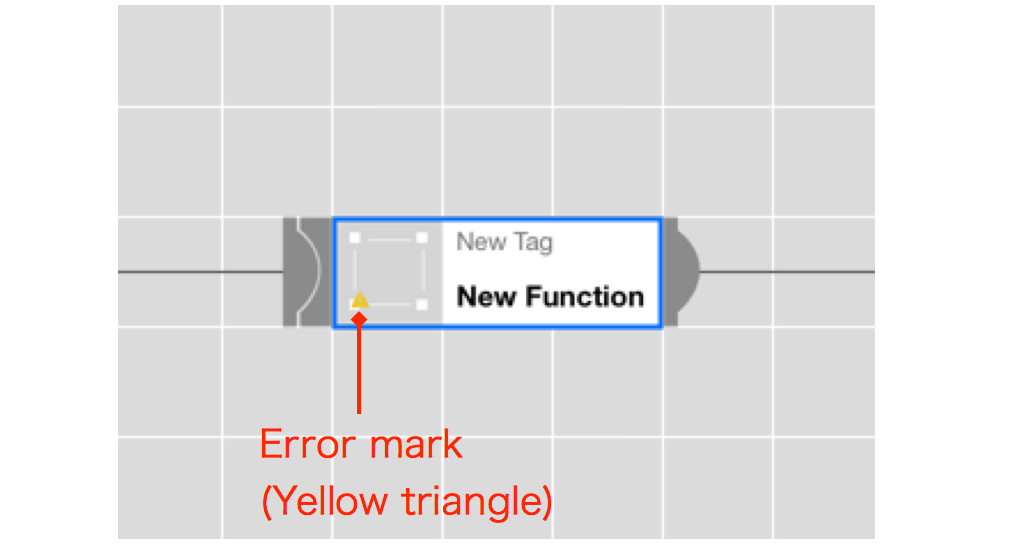
実行時にエラーが発生した場合は、ブロックのアイコン上にエラーを示すマークが出現します。
ログによる動作確認
Step 1. ログダイアログを開く

ブロックのリストのCustomカテゴリ内の「Log」ボタンをタップすることで、ログ閲覧用のダイアログが立ち上がります。
Step 2. ログを確認する
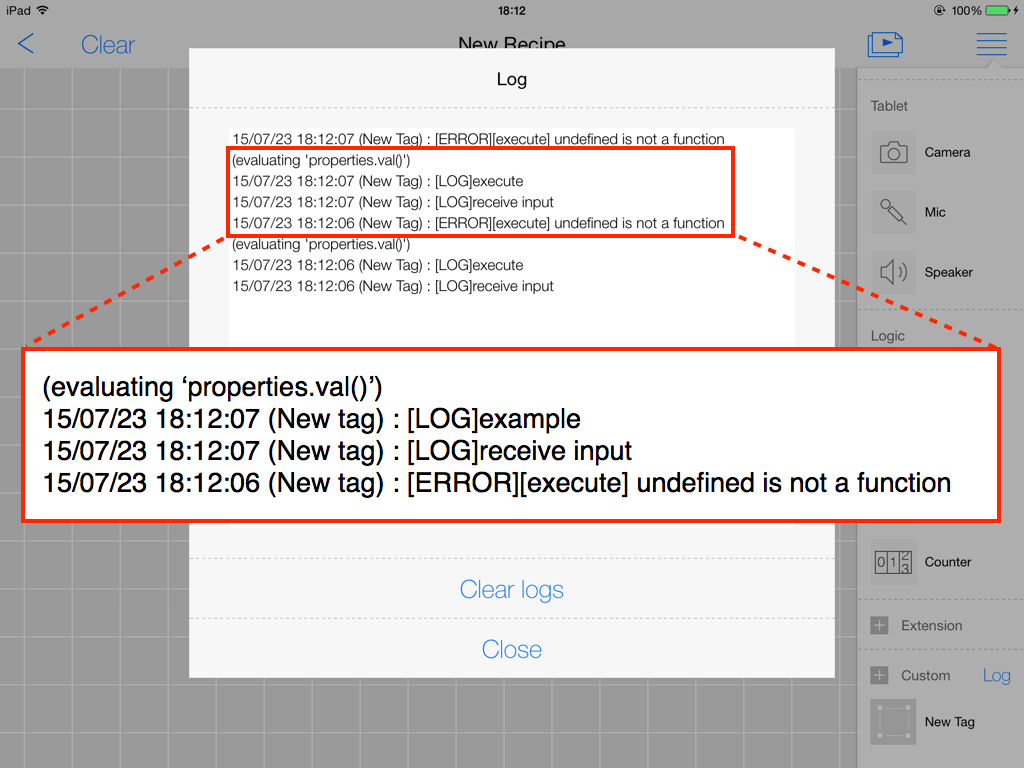
再編集と編集内容の反映
バグが見つかった場合や、機能を変更したい際にはSDK上で作成したブロックを再編集する必要があります。また、再編集した場合は、アプリ上でも編集内容を反映(アップデート)させる必要があります。
Step 1. SDK上で再編集する
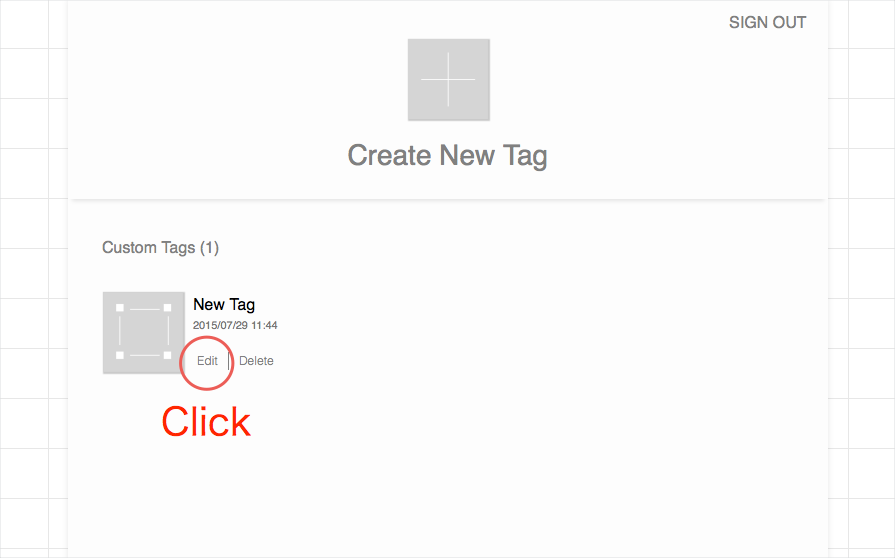
「Edit」ボタンを押して、ブロック編集用ダイアログを開き、必要な箇所の再編集を行います。
Step 2. ブロック詳細ダイアログを開く

MESHアプリのレシピ作成画面上でリストのブロックアイコンをタップし、ブロック詳細ダイアログを開きます。
Step 3. アップデートを確認する

「Check for Updates」ボタンをタップし、SDK上で編集したアップデートがあるか確認します。アップデートがある場合には、アップデート用のダイアログが開きます。
Step 4. アップデートを実行する

アップデート用のダイアログ内の「Update」ボタンをタップして、ブロックのアップデートを実行します。